

Всем привет. Продолжаем проводить обзор vst плагинов в программе fl studio. Сегодня я решил рассказать Вам про FPC или же (Fruity Pad Controller), а также поговорим о его настройках.
Плагин FPC является автономной многоголосной/велосити драм машиной, которая позволяет с легкостью создавать ударную ленту. Этот vst плагин может поддерживать до 16-ти многоголосных патчей для банков А и В.
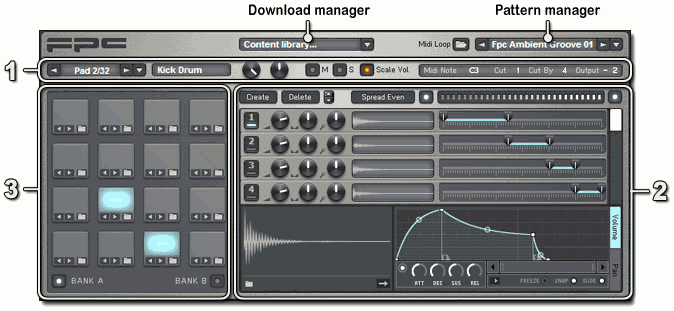
Интерфейс этого vst плагина разделен на 3 основные зоны, где 1 – это основные свойства пэда, 2 – свойства слоя и 3 – это матрицы пэдов т.е. в этом окошке размещаются семплы кика, клэпа и т.д.
Приступим к рассмотрению плагина FPC.
Content Library – в этом окошке вы можете получить доступ к серверу Image-Line, чтобы скачать дополнительный банк звуков.
Pattern Manager – окошко для выбора перкуссионных лупов т.е. (MIDI-данные), при выборе которого он загружается в пьяноролл FPC. Если выберите другой, то он заменит предыдущий.
Перейдем к первому окну плагина FPC:

Pad Selector – переключает педы из выбранной вами категории. При нажатии левой кнопкой мыши по стрелочке откроются опции Options:
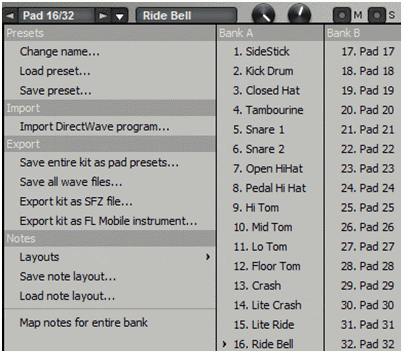
В правой части Pads вы можете быстро выбрать из Bank A и Bank B нужный Вам пэд.
Presets – в этом окошке вы можете изменить название пресета (Change name), загрузить пресет FPC (Load preset) или сохранить пресет (Save preset).
Import:
- Import DirectWave program – импортирует только файлы с расширение .dwp (программы DirectWave), а не банки. Этот vst плагин импортирует только первые 32 зоны/пэда, а также панорамирование и настройки зоны вместе с wav файлом.
Export:
- Save entire kit as pad presets – позволяет сохранять весь комплект как отдельный пресет (preset) FPC пэда.
- Save all wav files – сохраняет все wav файлы, что использовались в пресете.
- Export kit as SFZ file — экспортирует комплект в формат rgcAudio’s SFZ.
- Export kit as FL Mobile instrument — экспортирует комплект в формат .instr, что используются в FL Studio Mobile.
Notes:
- Layouts – здесь открывается меню раскладок.
- Default – стандартный preset.
- padKontrol – пользовательский preset padKontrol .
- trigger finger — пользовательский preset trigger finger.
- (none) – в этом случае FPC использует раскладку нот, сохранённую в открытом проекте/пресете.
- Use current layout when changing presets – этот пресет предотвращает изменение той раскладки что вами выбрана в данный момент, при выборе нового.
- Save note layout – сохраняет раскладку нот.
- Load note layout – загружвет раскладку нот.
- Map notes for entire bank – в этом случае будут назначены ноты для всего банка т.е. каждая MIDI нота, что будет воспроизводится у вас в контроллере будет автоматически связана с последующим пэдом FPC (пэды 1-16 или 17-32 в секвенсоре).
Pad name – в этом разделе отображается название пэда, которое вы можете поменять нажав правой кнопкой мыши.
Volume and Pan – здесь регулируется громкость (слева) и панорамирование (справа).
Mute button – кнопка отключения текущего пэда.
Solo button – переводит в режим соло. Отключает все кроме текущего.
Scale volume button – это кнопка шкалы громкости. Эту опцию желательно включить, чтобы полностью обрабатывать изменения велосити с другими чувствительными к велосити слоями.
Bank A/B – переключает между банками А и B
Play Key/Octave – показывает воспроизводящую клавишу/октаву.
CUT Group/Cut BY – при их использовании звучание одного пэда (BY), прерывается звучанием другого (CUT). Иными словами CUT устанавливает группу среза выбранного пэда. Ну а BY устанавливает какая группа будет срезать текущий пэд. Это необходимо чтобы сделать более реалистичные наборы ударных. Например, открытые хэты срезаются закрытыми. Если вы установите значения CUT и BY в одинаковые значения, то пэд будет срезать сам себя
Output – в этом окошке вы можете отправит выходной сигнал пресета на сигнал в микшере, чтобы в дальнейшем его свести с треком.
Переходим ко второму окну плагина FPC:
Здесь для начала разберем центральную часть управления слоями.

Select layer – нажмите сюда если хотите выбрать этот канал. Это необходимо если вы хотите отредактировать семпл.
Volume – регулирует громкость семпла.
Panning – регулирует стерео панорамирование.
Pitch – меняет высоту тона верх или вниз и при этом ускоряет или замедляет воспроизведение от оригинальной скорости семпла. Диапазон от -1 до +1.
Mini Preview – отображает в уменьшенном виде семпл.
Velocity Ranges – здесь устанавливается активный диапазон (значения велосити) при котором семпл слоя будет проигрываться. Назначается он от минимума (слева) до максимума (справа). Чтобы перекрытые слои воспроизводились вместе нужно отключить переключатель Random layers, а также переключатель Lock Layers.
Теперь рассмотрим верхнюю часть управления слоями.
Create layer – при нажатии, добавляет новый пустой слой.
Delete layer – удаляет выделенный (Select) слой.
Spread even – распределяет равномерно диапазоны значений велосити слоёв.
Lock layers – этот переключатель отвечает за блокировку крайних диапазонов прилегающих слоев вместе, чтобы небыло перекрытий.
Velocity range preview – в этом окошке можно прослушать ваш пэд и узнать, как он будет звучать при различных значениях велосити.
Random layers – при выборе этой опции с перекрывающими диапазонами велосити, ваши слои будут воспроизводиться в случайном порядке с выбранной вами опцией рандомизации. Должно быть отключено при перекрывающихся слоях Lock Layers. Выбрать опции можно щелкнув правой кнопкой мышки, как показано ниже.
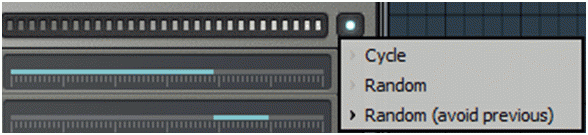
- Cycle – в этом случае каждый семпл в группе велосити будет воспроизводиться, в свою очередь, каждый раз, когда воспроизводится группа.
- Random – слои будут воспроизводиться в случайном порядке.
- Random (avoid previous) – выбрав эту опцию, слои будут воспроизводиться в случайном порядке с условием, что один и тот же слой не будет воспроизведен два раза подряд.
Теперь рассмотрим нижнюю часть.
Load a sample – загрузить семпл.
Reverse – реверсирование семпла.
Щелкните правой кнопкой мыши по семплу. После чего откроются следующие опции:
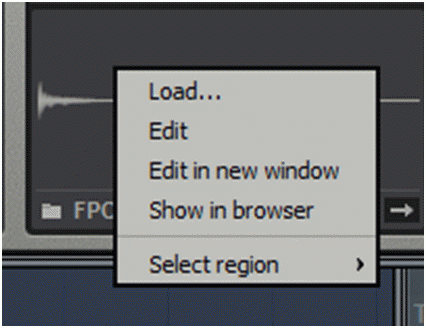
Load – загрузить семпл.
Edit – редактировать семпл в Edison.
Edit in new window – редактировать в новом окне Edison.
Show in browser – показывает местоположение семпла в браузере (browser).
Select region – некоторые драм лупы имеют встроенные области данных, с этой опцией вы можете выделить регион для проигрывания.
Рассмотрим график.
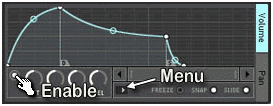
Это редактор огибающей с неограниченным количеством сегментов. Чтобы изменить изменить форму огибающей просто нажмите левой кнопкой мышки и перетащите узел или точку куда вам нужно.
Enable/Disable Switch – включает и выключает этот редактор.
Envelope Options – опции редактора, нажмите на кнопку, что указывает стрелка:
- Open state file/Save state file – открывает и сохраняет положение огибающей.
- Copy state/Paste state – копирует и вставляет положение огибающей, как правило между экземплярами редакторов
- Undo – отменяет последние изминения в редакторе.
- Undo history/Last reset – вызывает журнал изменений.
- Flip vertically – инвертирует по вертикали текущую огибающую.
- Scale levels – вызывает инструмент для масштабирования.
- Normalize levels – нормализирует уровень огибающей у самых низких и высоких уровней.
- Decimate points – вызывает простой инструмент который позволяет манипулировать с количеством контрольных точек.
- Filter – нажмите чтобы открыть инструмент фильтрации огибающей.
- Smooth up – при помощи этой функции, вы можете сглаживать огибающую.
- Smooth up abrupt changes — при помощи этой функции, вы можете сглаживать резкие изменения в графике.
- Create sequence – открывает инструмент секвенции огибающей.
- Analyze audio file – анализирует аудио файл.
- Background gradient – вертикально переворачивает фоновый градиент затенения.
Freeze – блокирует текущие настройки огибающей. Это полезно для защиты настроек от случайных изменений.
Snap – привязывает контрольные точки к ближайшим шагам сетки при перетаскивании.
Slide – это опция сохраняет относительное расстояние контрольных точек, что необходимо когда вы перетащите эти точки в другое место чтобы при необходимости вернуть их на место (по умолчанию она включена).
Переходим к третьей части :
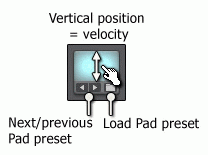
Щелчок левой кнопкой мыши – позволяет услышать семпл что был загружен в этот пэд.
Щелчок правой кнопкой мыши – будет воспроизводится семпл, не меняя отображаемый слой другого пэда.
Перетаскивание семпла – можете перетащить семпл в выбранный вами пэд для его загрузки в FPC.
Load preset – окрывает окно загрузчика пресетов в формате .padpreset.
На этом пока все. Подписывайтесь на новые материалы, ставьте ретвиты и если эта тема интересна и есть вопросы, то обязательно обсудите эту тему в комментариях со мной.


как удалить семпл с квадрата? ато я на это место переношу и получается звук в звуке
Доброго времени суток Евгений. Сначала выбираете нужную ячейку и после удаляете не нужный сэмпл. Вот посмотрите на рисунок ниже